
应用截图
软件简介
闪指连点器,功能强劲又实用的连续点击工具,自带无限次连续点击能力,能实现快速点击加速,还能完成一键录制、自动重复操作,不管是抢购商品、预订车票,还是游戏挂机,都能帮用户省去大量重复手动操作的麻烦。
https://www.shanzhildq.com/#/
1、打开闪指连点器,点击右上角的设置按钮。
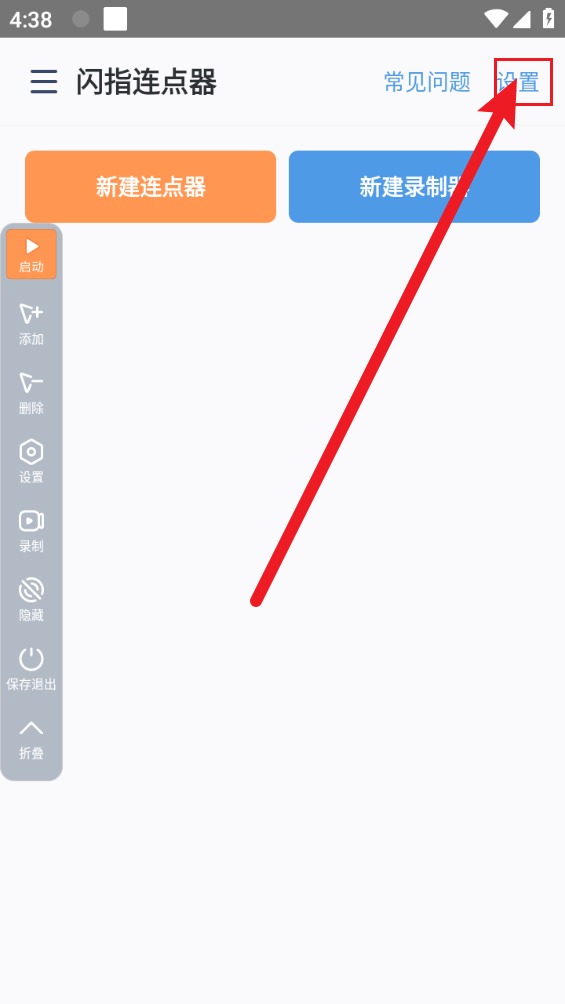
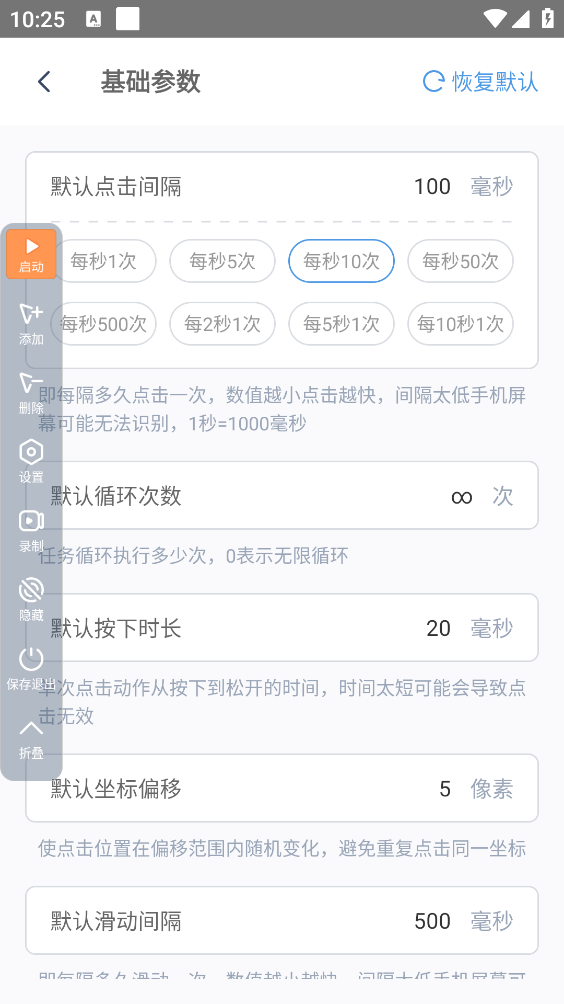
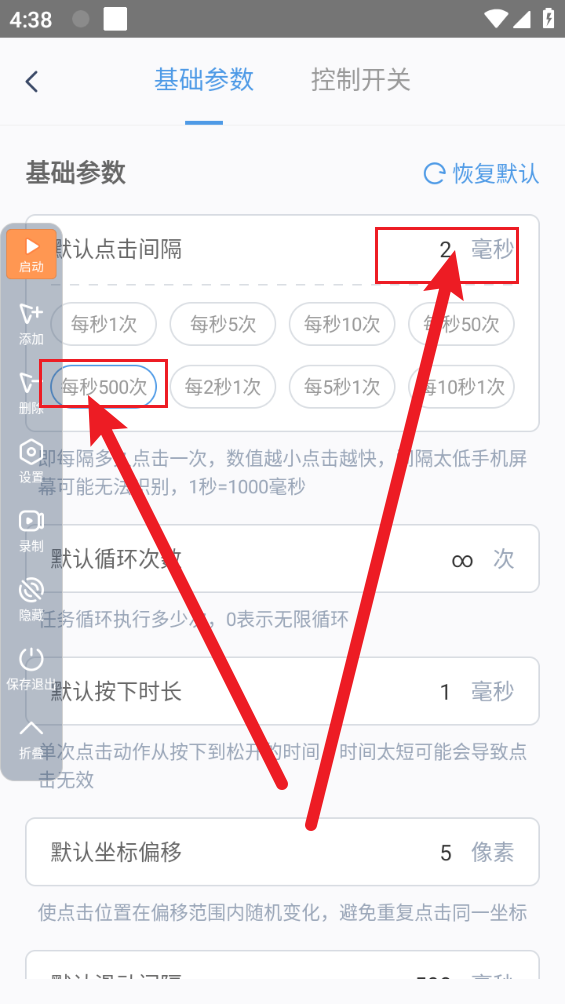
2、进入参数设置板块,找到默认点击间隔,直接设置为2毫,同时把默认按下时长和滑动间隔都调到最短数值,注意:2毫秒是该软件的理论最快间隔,部分手机性能有限,实际可能无法稳定达到,可微调至3-5毫秒测试。
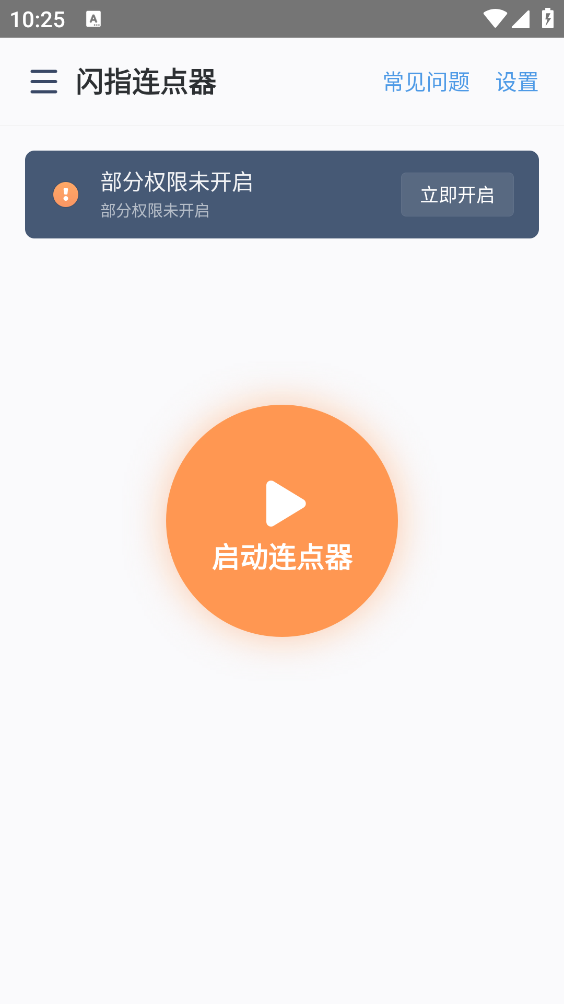
1、打开闪指连点器,根据提示开启悬浮窗和无障碍权限。
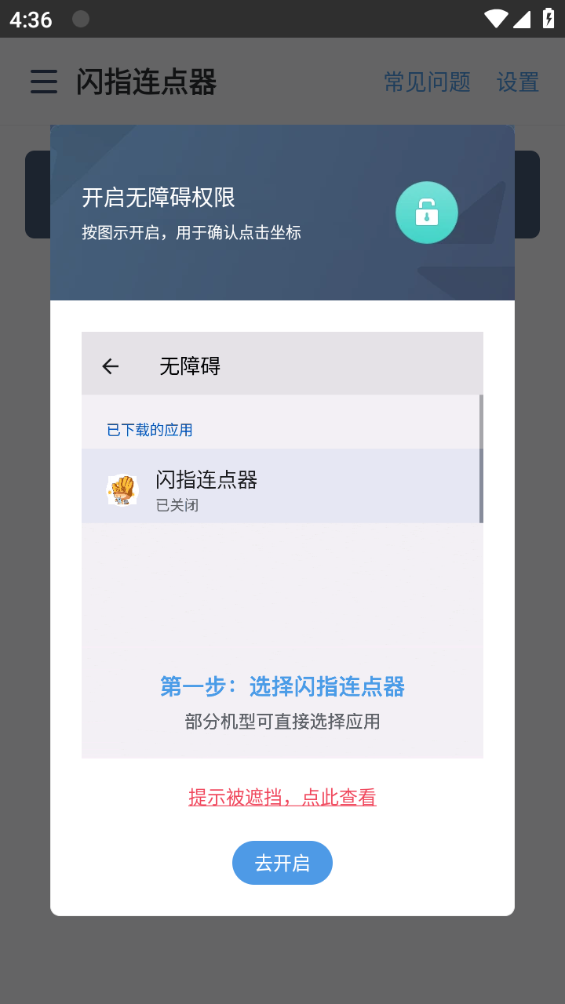
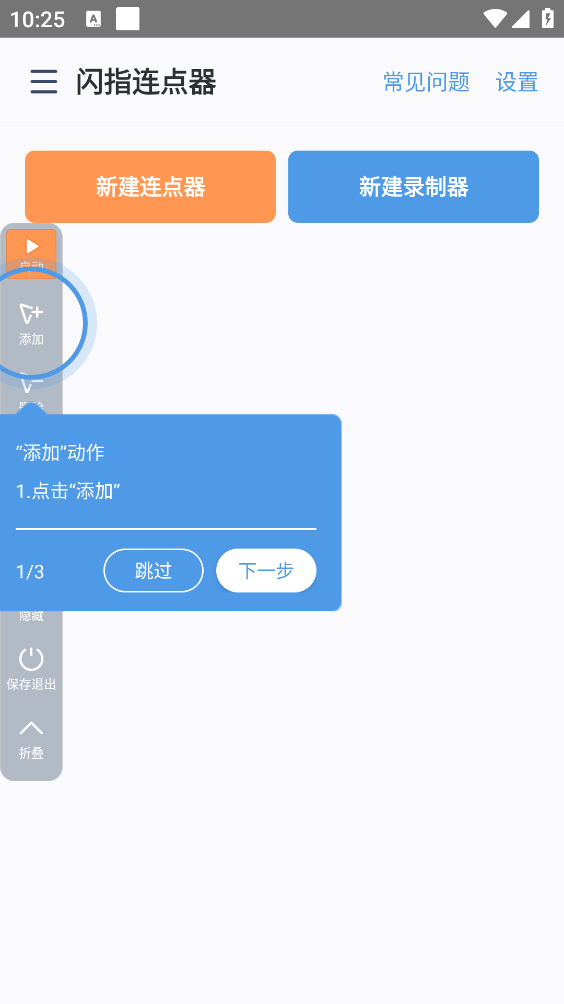
2、返回闪指连点器,点击 “启动连点器”,再点击 “添加” 创建新任务。
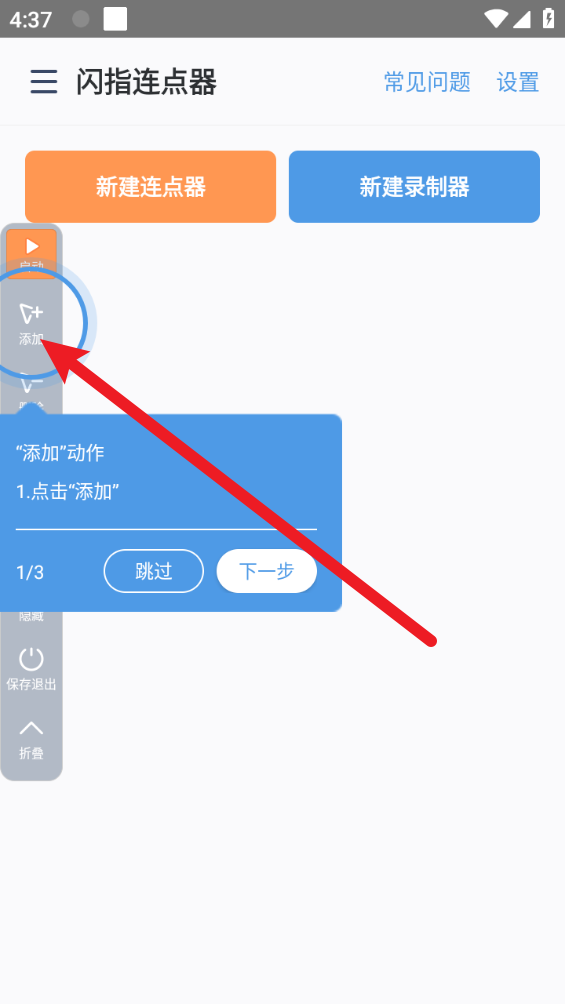
3、在功能列表中选择所需功能,可按需搭配使用。
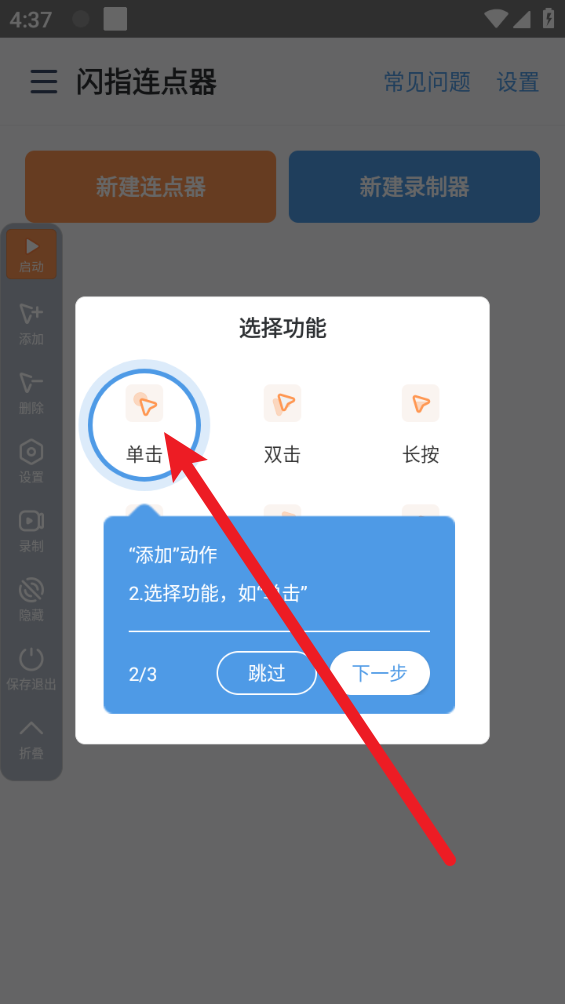
4、添加对应动作,设置点击位置、频率、次数、间隔等参数。
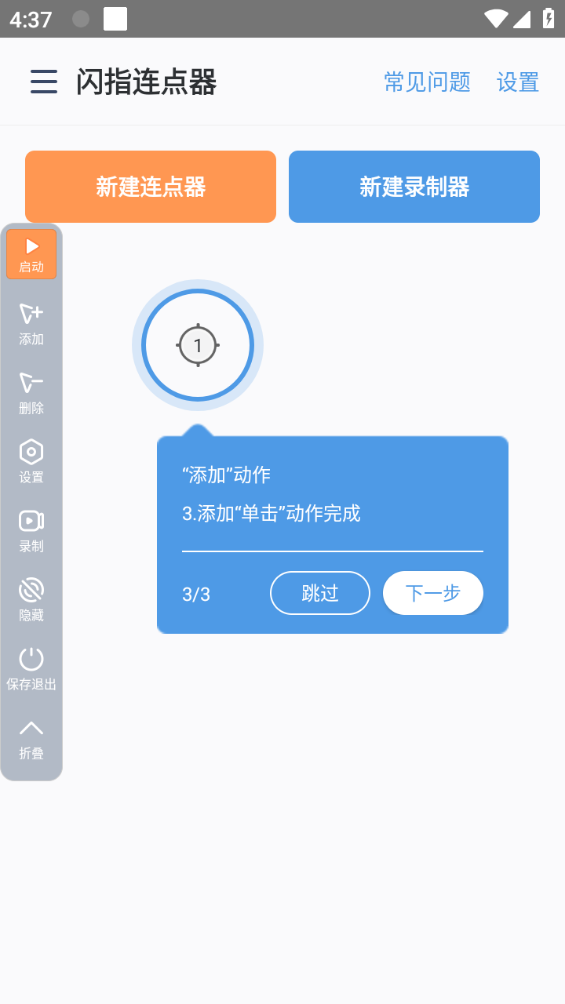
5、选中不需要的动作,直接删除即可。
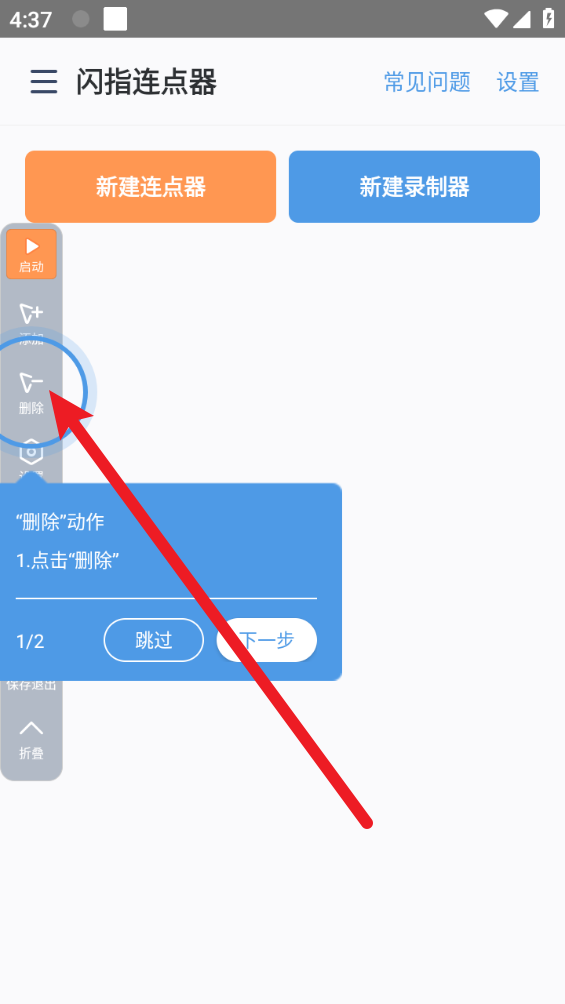
6、所有参数设置完成后,点击 “保存” 退出编辑界面。
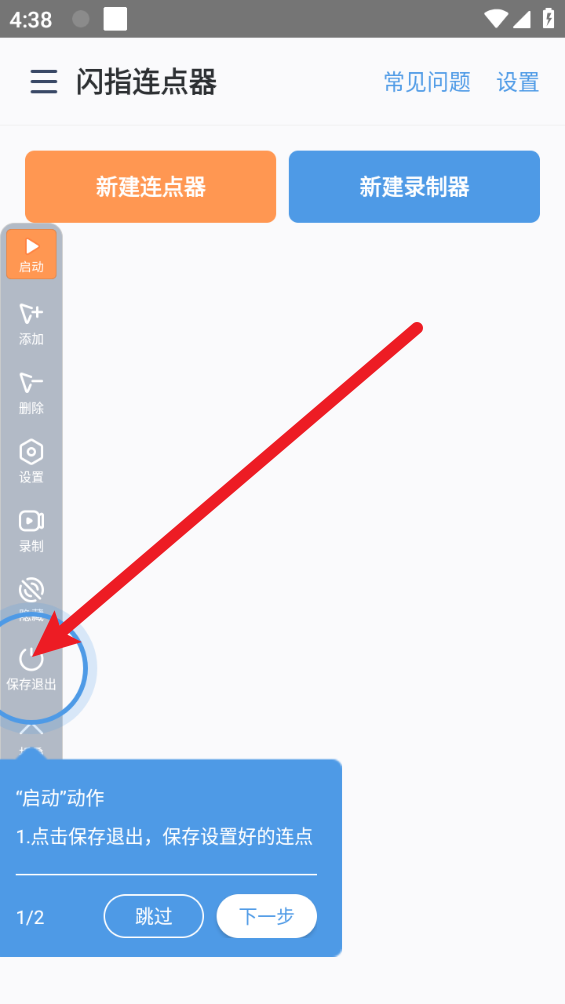
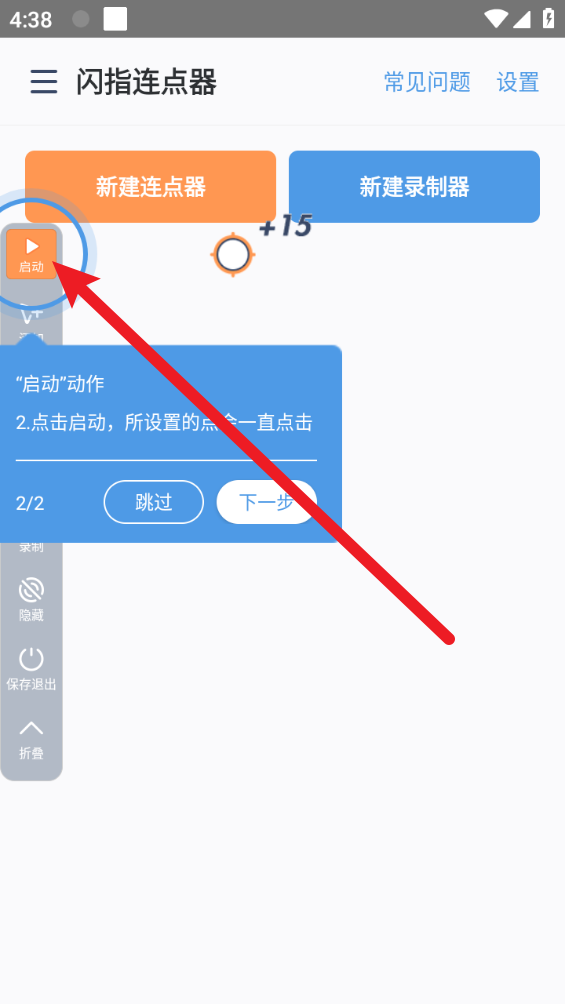
7、回到任务列表点击 “启动”,即可执行连点与自动操作。
1、无限次连续点击效果稳定,短时间内可实现高速点击加速,各类需要重复点击的场景都能轻松适配。
2、安装包体积格外小巧,运行时几乎不占用手机内存,后台开启也不会影响手机与其他应用的流畅度。
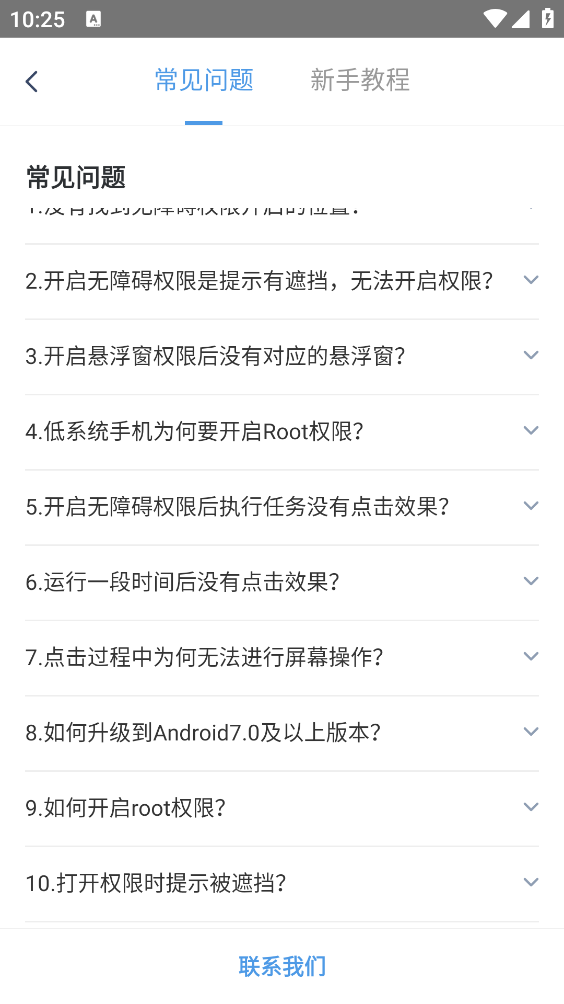
3、常见问题解答内容详实全面,遇到使用卡顿、设置异常等问题,都能快速找到对应的解决方法。
1、一键录制操作流程,自动重复执行录制好的动作,抢购、挂机等场景无需手动守着操作。
2、可自定义制作多种辅助脚本,单点、多点循环、点击加滑动等手势都能自由设置组合。
3、全程自动化执行点击指令,从高频点击到复杂手势操作,都能精准完成,彻底解放双手。
1、如何开启root权限?
在Android版本号7.0以下的手机系统中,不能使用无障碍权限来运行连点器,只能在获取系统的「0ot权限后才能正常使用连点器。每个手机型号获取系统「o0t权限的方式都不一样,具体请到相关论坛上寻找相应的教程。
2、打开权限时提示被遮挡?
关闭系统悬浮球、全面屏手势、护眼模式再尝试打开权限,若还是出现该提示,则打开手机管家或者手机设置,把其他应用的悬浮窗权限都关闭,待权限开启后再打开系统悬浮球、全面屏手势、护眼模式或者其他应用的悬浮窗权限。
3、连点器在oppo/vivo手机上闪退?
打开手机设置,电池,选择闪指连点器,勾选允许高耗电选项。
4、低系统手机为何要开启Root权限?
模拟点击是基于安卓7.0以上的无障碍权限来运行的,安卓5.0、6.0系统的设备只能获取到应用内的无障碍权限,无法在其他应用中使用连点器。低系统的用户可以通过开启Root权限来获得完整的操作权限,如何开启ROOT权限可以参考某度。
5、开启无障碍权限后执行任务没有点击效果?
大概率是无障碍权限崩溃了,可以尝试在手机设置中找到无障碍权限并关闭,然后重启手机后再开启权限即可
6、运行一段时间后没有点击效果?
可能是长时间没有使用,系统将无障碍权限收回了,可以到手机设置里关闭重新开启无障碍权限,也可以关闭APP重新打开再重新授权。
7、点击过程中为何无法进行屏幕操作?
由于模拟点击速度过快,系统无法识别人为的点击操作,可以适当降低点击频率或者停止任务后再进行屏幕操作。
v3.2.5
修复部分已知bug。
v3.2.0
为您优化了体验细节。
应用信息
文件大小
31.05M
应用版本
3.2.5
系统要求
安卓系统
应用语言
中文
开发商
广州市来特悦游信息科技有限公司
备案号
粤ICP备2022052783号-4A
包名
com.shanzhi.clicker
MD5 值
00D62789711AD6E8DB5BC2F2CF527117
隐私说明
查看详情
游戏权限
查看详情
猜你喜欢
查看更多
工具箱
工具箱软件为用户提供了许多的强大功能,让我们玩机体验更上一层楼。本合集为大家带来各种手机工具箱软件,有了它,我们能够充分发挥手机性能,让搞机更轻松!
最新应用
查看更多