
应用截图
软件简介
Edge浏览器手机版,微软打造的高性能移动浏览工具,安卓与iOS都适配,日常刷网页、看视频、查资料都能带来流畅体验。相比传统手机浏览器,打开复杂网页时卡顿与等待时间明显减少,即使网络不稳定也能看核心内容。
https://www.microsoft.com
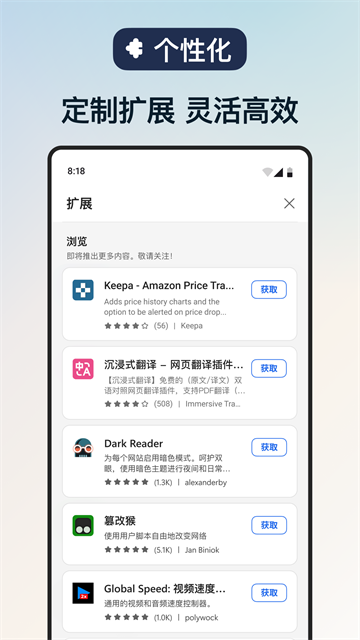
1、打开Edge浏览器手机版,点击底部导航栏右侧的三横线菜单图标。
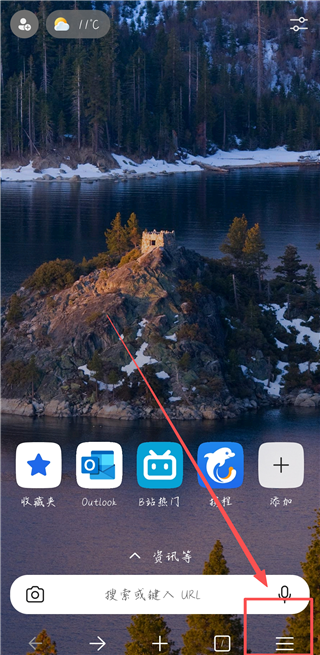
2、在弹出的菜单列表中找到并点击【扩展】选项,进入扩展管理界面。
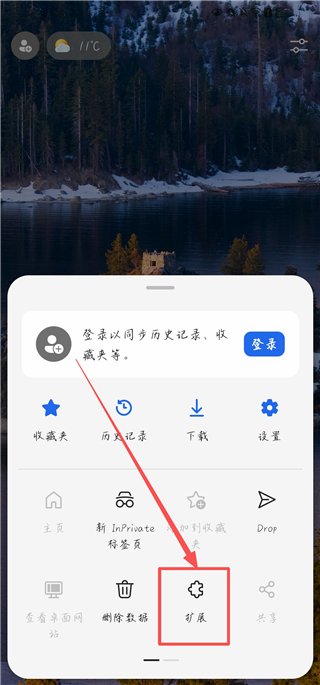
3、在扩展管理页面,点击【获取扩展】或【扩展商店】,浏览官方精选的支持移动端的插件。
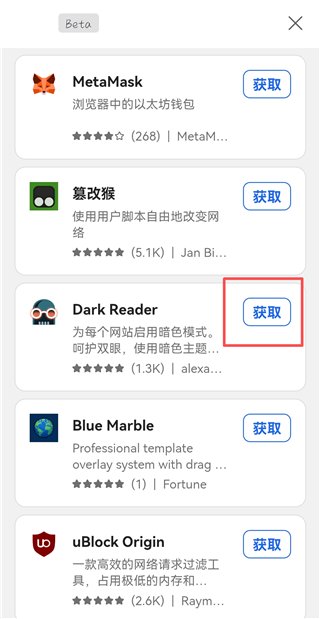
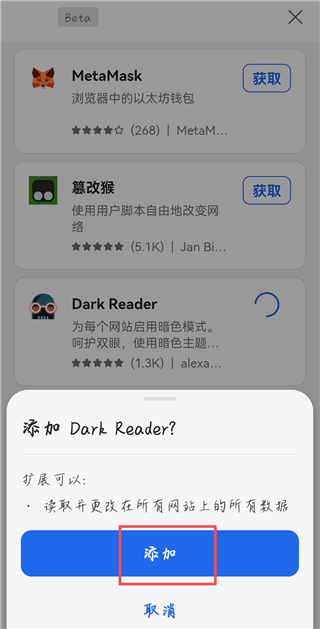
4、找到想要安装的插件,点击插件卡片右侧的【获取】按钮,弹出权限确认框后点击【添加】完成安装。
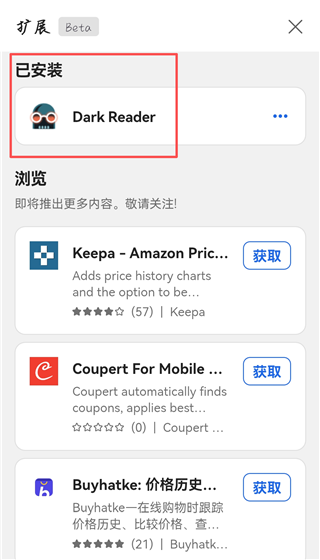
5、安装成功后,在【已安装】标签页中就能看到刚添加的插件,点击插件可进行启用/禁用、权限管理等操作。
1、打开手机版Edge浏览器,点击底部三点菜单。
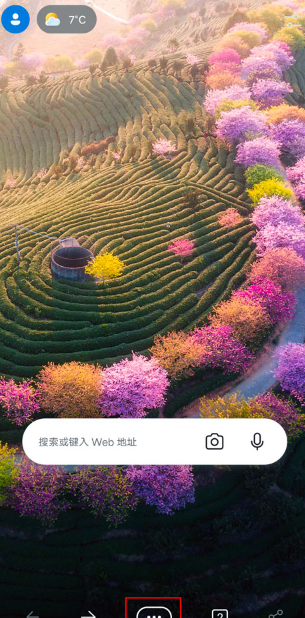
2、在菜单页面中找到设置选项并点击进入。
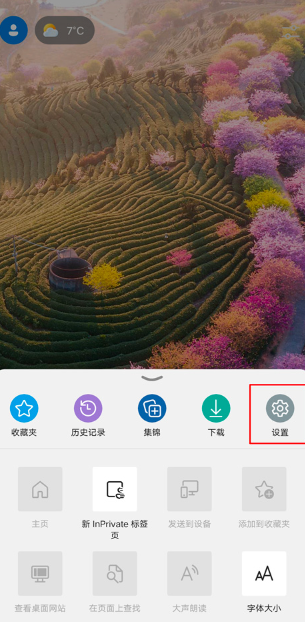
3、往下滑动找到外观设置,点击进入对应页面。
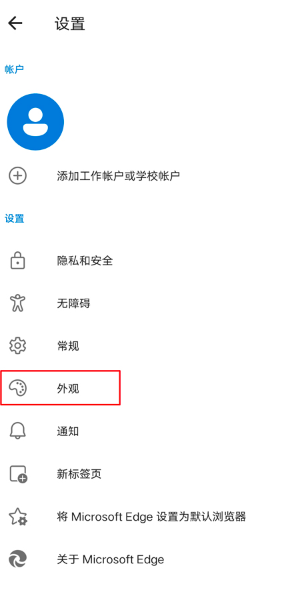
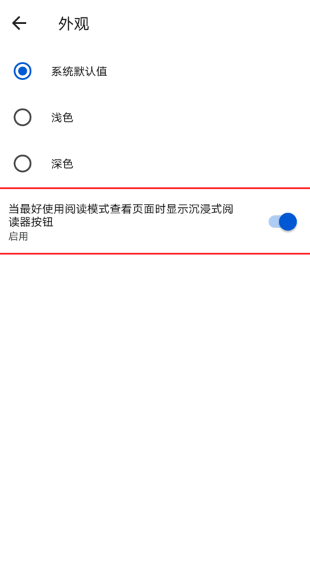
4、开启沉浸式阅读器功能,即可正常使用阅读模式。
1、Copilot AI深度融入浏览流程,一键生成网页/视频摘要,解答内容相关疑问,复杂文章快速抓重点,节省阅读时间。
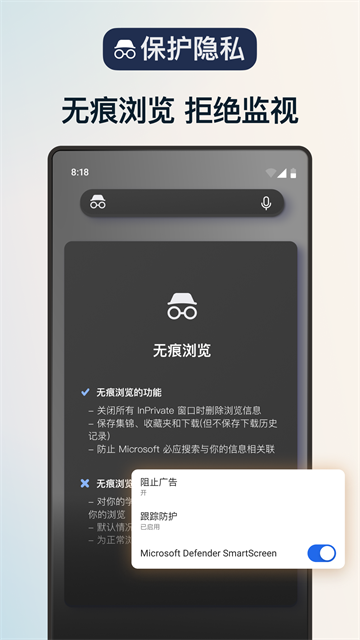
2、InPrivate无痕模式关闭标签页自动清除浏览数据,跟踪防护拦截恶意脚本,密码自动填充加密保存,全方位守护隐私安全。
3、登录微软账户后,书签、密码、浏览历史、集锦内容自动同步到电脑端Edge,手机电脑切换使用无缝衔接。
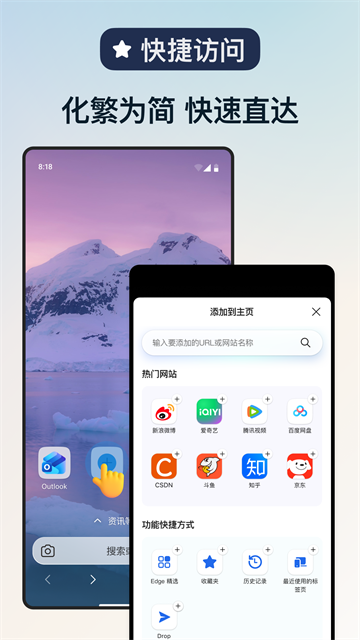
1、支持语音/手写输入,常用网站一键直达,横向滑动标签页切换便捷,手势操作符合手机使用习惯。
2、可安装广告拦截、视频倍速、密码管理等扩展,自定义浏览体验,屏蔽弹窗广告提升加载速度。
3、剥离网页广告与冗余内容,支持字体大小调整、文本朗读,夜间模式自动切换,长时间阅读更舒适。
一、手机版Edge浏览器怎么改回默认主页?
1、打开Edge,点屏幕底部(Android)或底部 / 顶部(iOS)的三个点菜单。
2、选择设置→外观(部分版本在 “常规” 里)。
3、找到主页选项,选Microsoft Edge 主页或新建标签页。
4、若主页被劫持,可在设置→隐私和安全→清除浏览数据,或重置浏览器设置(Android:设置→应用→Edge→存储→清除数据;iOS:卸载重装)。
二、Edge浏览器怎么卸载?
1、Android:长按桌面Edge图标→选卸载;或设置→应用→Edge→卸载(系统预装版可能只有“停用”选项)。
2、iOS:长按桌面Edge图标→点删除App→选删除App确认;或设置→通用→iPhone储存→Edge→删除App。
三、Edge浏览器怎么转换成IE?
1、重要提示:手机版Edge不支持IE模式,只有Windows电脑版才有此功能。
2、替代方案:访问旧网站时,可尝试开启桌面模式(菜单→桌面站点),部分网站兼容性会改善。
3、若必须用IE,需在电脑上操作或寻找第三方IE内核浏览器(注意安全风险)。
四、手机版Edge浏览器怎么清理缓存?
1、打开Edge,点三个点→设置→隐私和安全。
2、选择清除浏览数据,勾选缓存的图像和文件、Cookie及其他网站数据。
3、时间范围选所有时间,点清除数据(Android)或清除现在(iOS)完成。
4、快速操作:长按菜单→直接选清除浏览数据(部分版本支持)。
五、Edge浏览器怎么设置兼容模式?
1、手机版Edge无电脑版那样的IE兼容模式。
2、尝试开启桌面站点:访问问题网站时,点菜单→桌面站点(强制加载电脑版页面)。
3、调整浏览器标识:设置→网站权限→浏览器标识,尝试切换为“Chrome”或“Firefox”模式。
4、清除网站数据:设置→网站权限→找到对应网站→清除数据,重新加载页面试试。
六、Edge浏览器怎么开启无痕浏览?
方法一(菜单):
1、打开Edge,点三个点→新建InPrivate标签页。
2、页面变深色,顶部显示“InPrivate”,表示已开启无痕模式。
方法二(标签页):
1、点底部标签页图标(带数字的方形)。
2、顶部切换到InPrivate→点+新建无痕标签页。
提示:无痕模式不保存浏览记录、Cookie,但网络服务提供商仍能看到你的访问记录。
七、手机版Edge浏览器怎么设置默认主页?
1、打开Edge,点三个点→设置→外观。
2、开启显示主页按钮开关。
3、选择主页打开方式:新建标签页(默认)或特定页面(输入网址后保存)。
4、还可设置启动页:设置→启动时,选择打开新标签页、上次会话或自定义页面。
八、手机版Edge浏览器怎么全屏?
方法一(通用):
1、浏览网页时,双击屏幕顶部(Android)或点屏幕隐藏工具栏(iOS),地址栏和工具栏会自动隐藏,进入类全屏模式。
2、再次点击屏幕,工具栏会重新显示。
方法二(视频页面):
1、播放视频时,点视频右下角全屏图标,进入真正全屏模式。
2、按手机返回键或点屏幕呼出控制栏,点退出全屏按钮返回。
方法三(设置):
1、部分Android设备:设置→显示→全屏应用→找到 Edge 并开启。
2、此设置让Edge完全占据屏幕,无系统状态栏。
v148.0.3967.55
1、收藏夹体验全新升级:界面更简洁,整理更顺畅。借助多选、拖拽、排序和搜索等新功能,轻松管理收藏夹。
2、修复了一些Bug,提升了稳定性和性能。
应用信息
文件大小
238.55M
应用版本
148.0.3967.55
系统要求
安卓系统
应用语言
中文
开发商
微软(中国)有限公司
包名
com.microsoft.emmx
MD5 值
648132191dd263d5e1a4d02135dbba84
隐私说明
查看详情
游戏权限
查看详情
猜你喜欢
查看更多
浏览器
上网少不了浏览器,目前市面上有非常多的浏览器,如chrome、edge以及百度浏览器、360安全浏览器等等。本专题为用户提供各种手机浏览器下载,无论是国内的还是国外的都有,快来挑选吧。