

应用截图
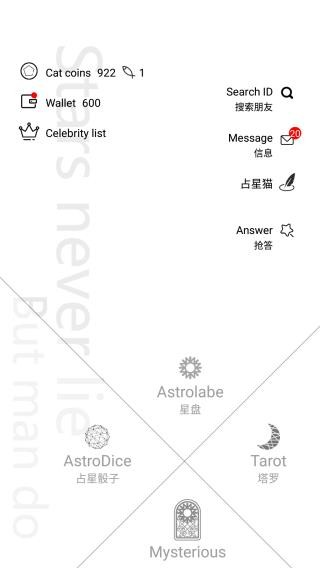
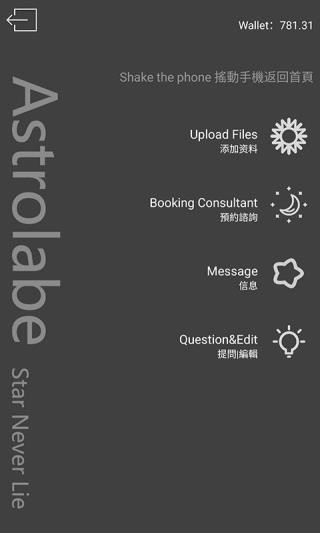
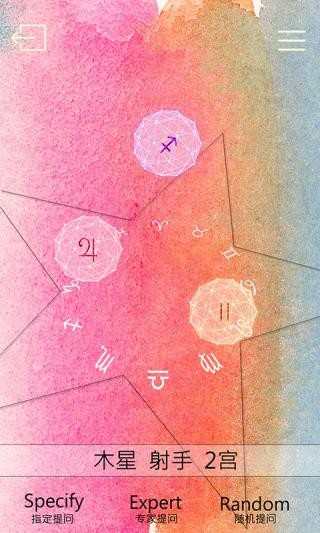
软件简介
占星猫app,面向年轻群体的星座占星应用,采用简洁明快的现代设计风格,软件可精准提供今日、本周、月度及年度运势,覆盖爱情、事业、财运、综合运势与友情等维度,还搭载塔罗牌占卜功能,直观解析个人运势与未来走向。
http://www.starcatzx.com/
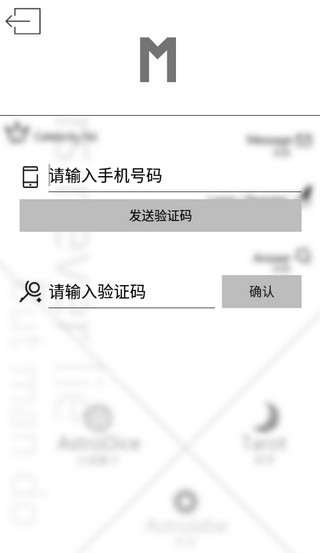
1、下载安装占星猫app,打开后选择手机/微信完成登录,登录成功进入主界面。
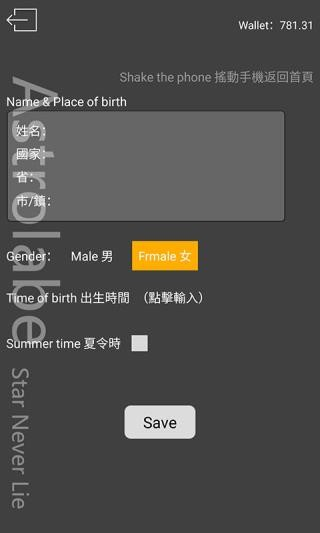
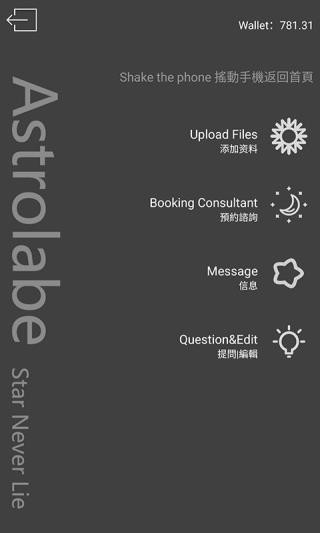
2、点击添加资料,填写被占卜者姓名、性别、公历出生年月日、具体时间、地点,信息越详细越精准,填完点击Save保存。
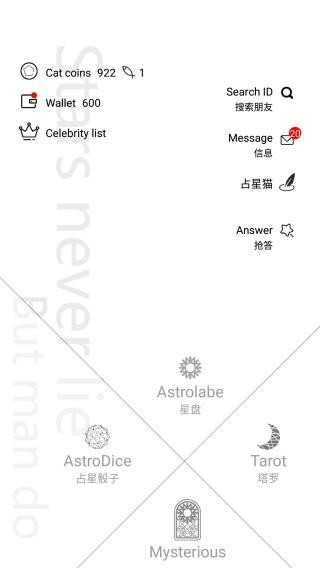
3、返回首页,选择星座占卜(本命盘、运势、合盘等)或塔罗牌占卜,进入对应功能页。
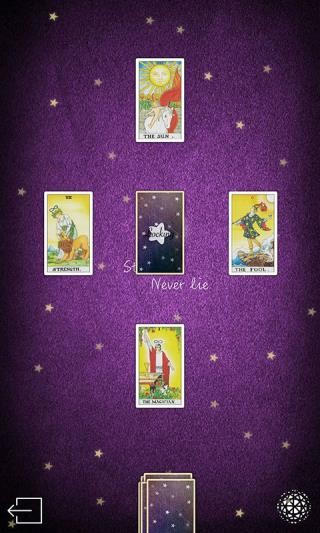
4、塔罗占卜,选牌阵、抽牌,长按卡牌可旋转,完成后查看解读;也可点击底部Option自定义塔罗设置。
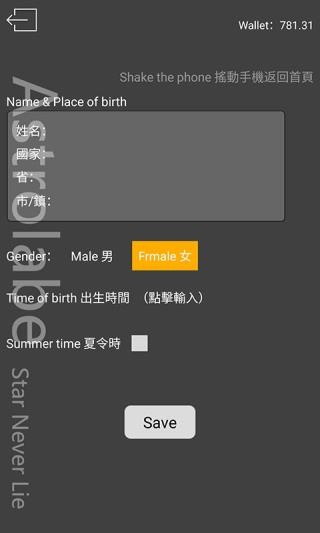
5、星盘占卜,选择本命盘/流年/合盘,生成星盘后查看行星、宫位、相位分析,部分深度解读需付费。
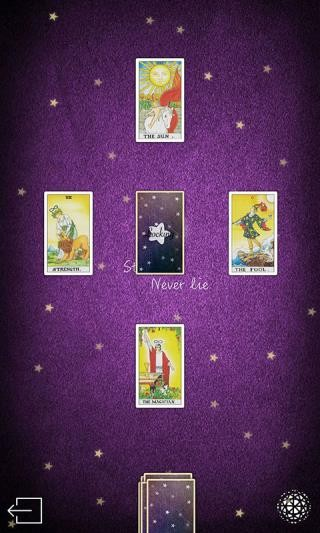
6、占卜结果可保存、分享,也可在历史记录中回看所有占卜内容。
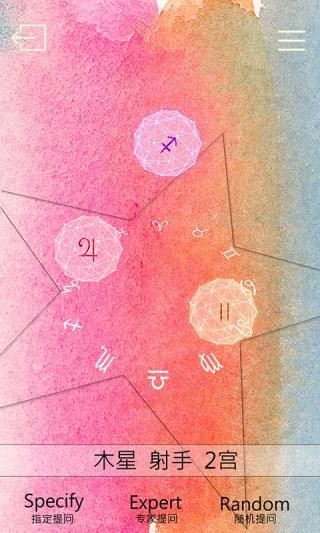
1、采用简约现代的设计风格,摒弃传统占卜应用的繁杂界面,视觉清爽更贴合年轻用户审美。
2、运势测算覆盖多时间维度,从每日到年度的运势内容都能精准呈现,维度全面无遗漏。
3、新增塔罗牌占卜模块,以直观方式解读运势走向,为占卜体验增添更多趣味与参考。
1、精准生成不同时段的运势报告,爱情、事业、财运等核心维度的内容都完整覆盖。
2、塔罗牌占卜操作简单易懂,快速获取专属解读,辅助探索自身状态与未来可能。
3、界面设计清爽易用,操作逻辑直观,不用复杂步骤就能查看各类占卜与运势内容。
实际用下来体验感很好,每日、每周、每月运势都很详细,爱情、事业、财运这些维度都覆盖到,新增的塔罗牌占卜很有意思。
v3.9.3
优化系统性能,体验更顺畅。
v3.9.1
新增支持国王剧场光栅套牌。
应用信息
文件大小
42.38M
应用版本
3.9.3
系统要求
安卓系统
应用语言
中文
开发商
广州画星猫信息科技有限公司
包名
com.starcatzx.starcat
MD5 值
5a13df89a51f65bf3f2199a562d31f5e
隐私说明
查看详情
游戏权限
查看详情
猜你喜欢
查看更多
生活服务app大全
只需在手机上下载安装生活服务app,我们就能不出门办事,如水电费缴纳、交话费、网上购物等。本专题提供了各种实用的生活服务app,能有效的解决您的办事需求,简单高效。