

应用截图

软件简介
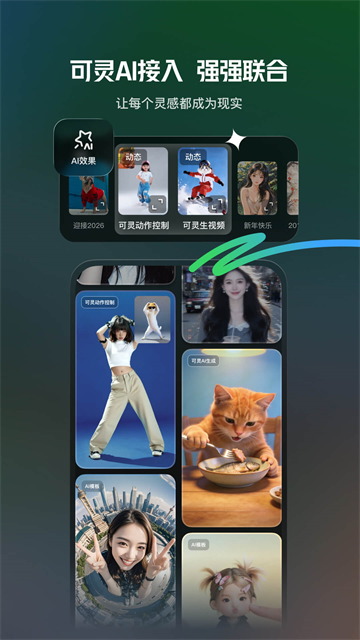
快影,快手官方推出的视频剪辑应用,整合常见剪辑操作与高级编辑功能,视频分割、裁剪、拼接、倒放、变速、转场等基础操作一应俱全,字幕、滤镜、美颜、画中画、智能抠像等高级功能也都经过精简优化,降低操作门槛。
https://www.kwaiying.com
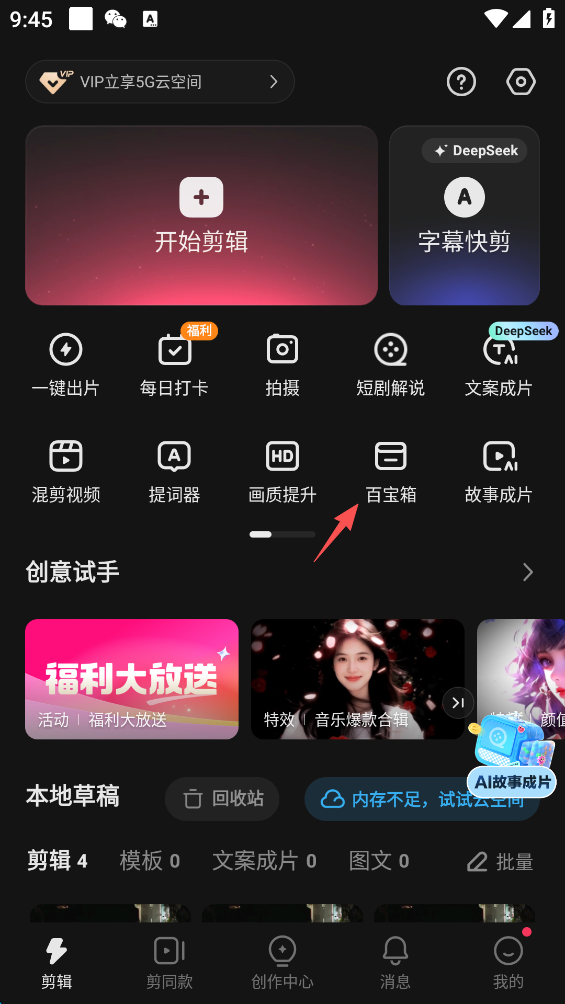
1、打开快影app,点击界面中间显眼的【百宝箱】按钮。
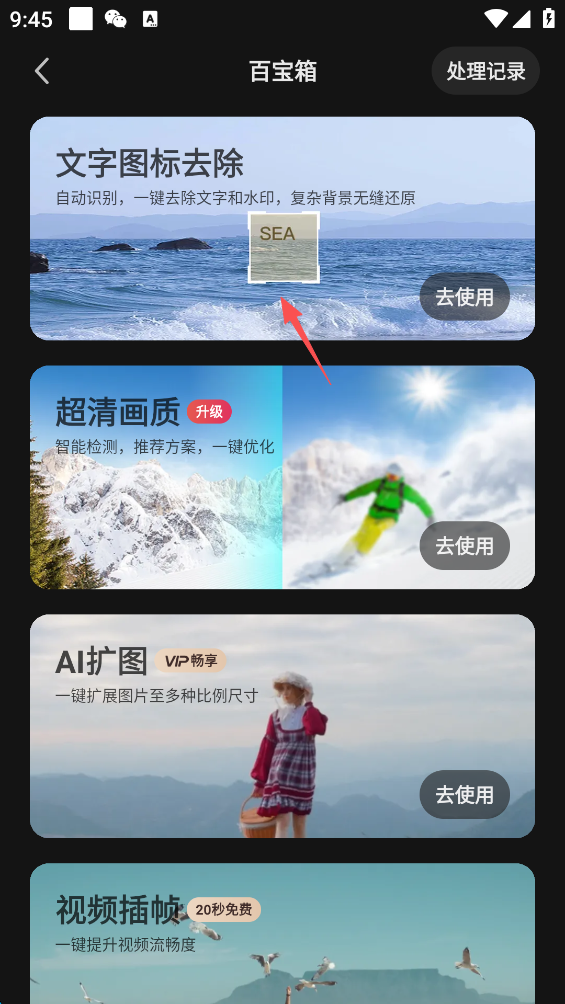
2、在百宝箱上方功能区,找到并点击【文字图标去除】选项。
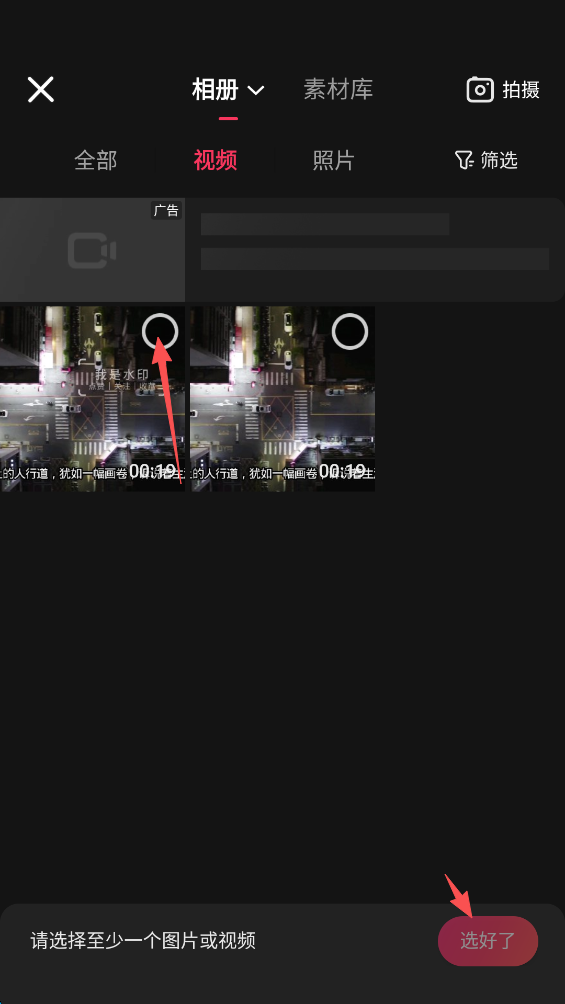
3、从手机相册里挑选需要去除水印的视频,选中后点击屏幕右下角的【选好了】。
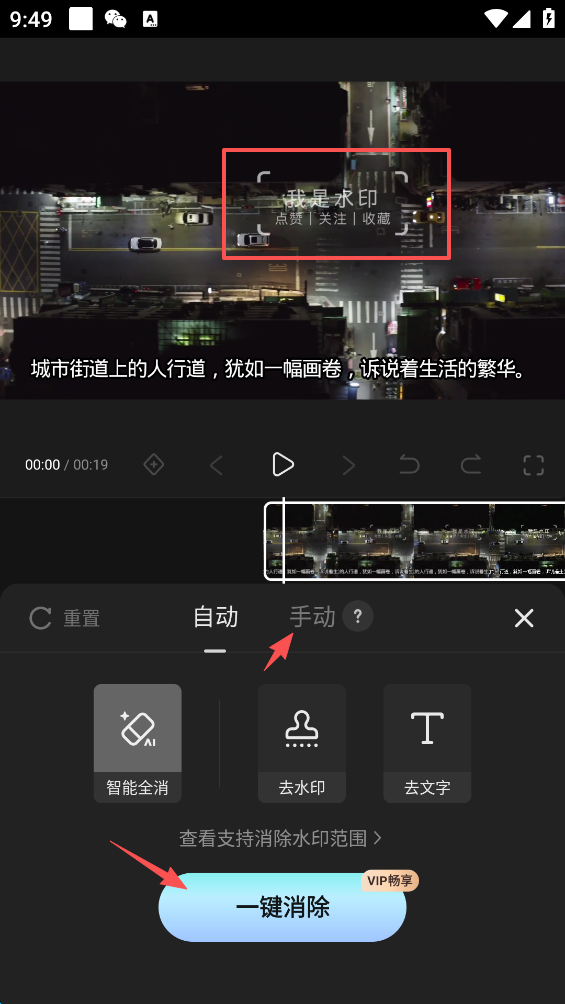
4、此时会弹出操作选项,虽然有【一键消除】可选,但这种方式处理耗时较长,建议点击弹窗顶部的【手动】选项。
5、在手动操作界面,点击屏幕下方的【框选局部】按钮。
6、用手指拖动选框,将视频里的水印区域完整覆盖,调整好选框大小和位置后,点击屏幕下方的【一键消除】按钮。
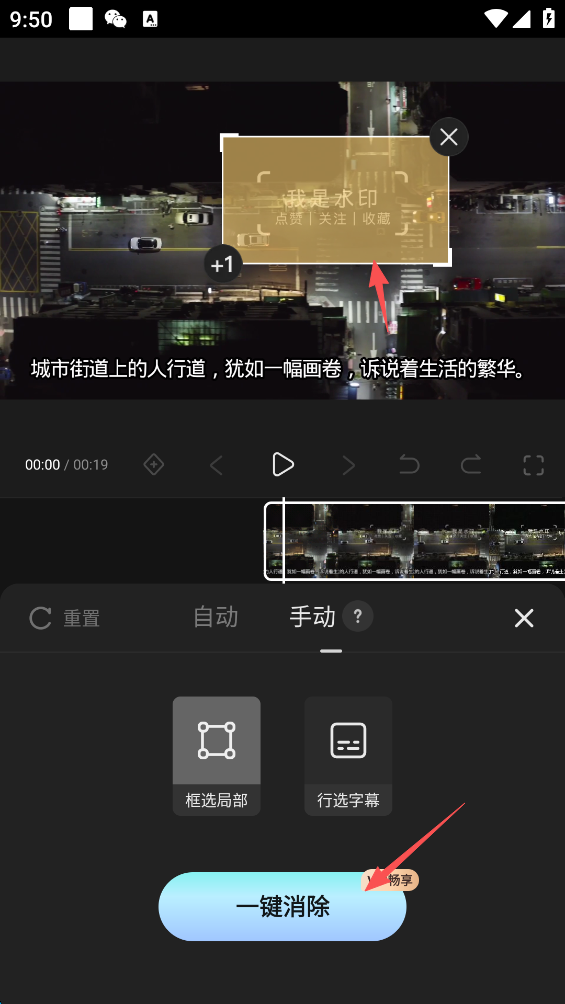
7、处理完成后水印会消失,确认效果满意后,点击屏幕右上角的【做好了】,导出处理好的无水印视频即可。
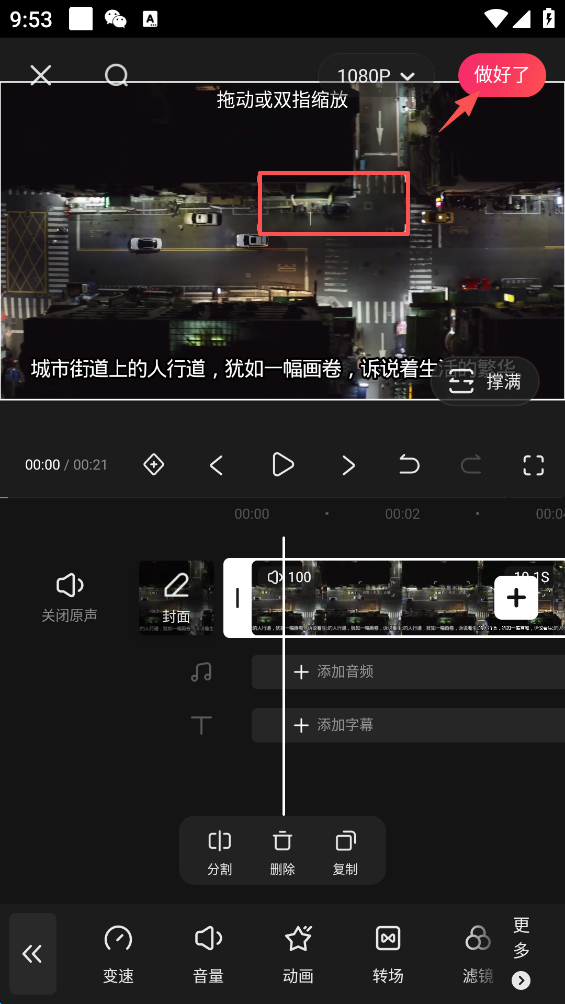
1、打开快影,点击首页开始剪辑按钮。
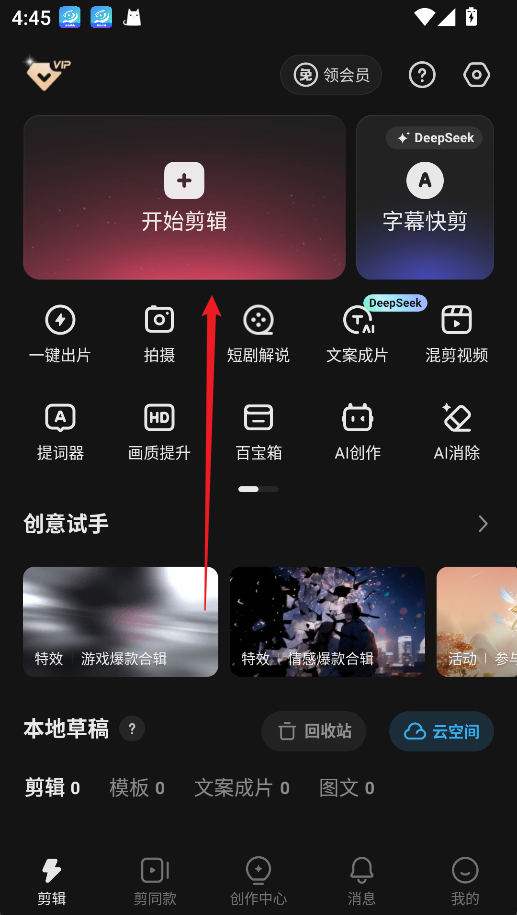
2、从相册选中要抠图的视频/图片,点击选好了导入。
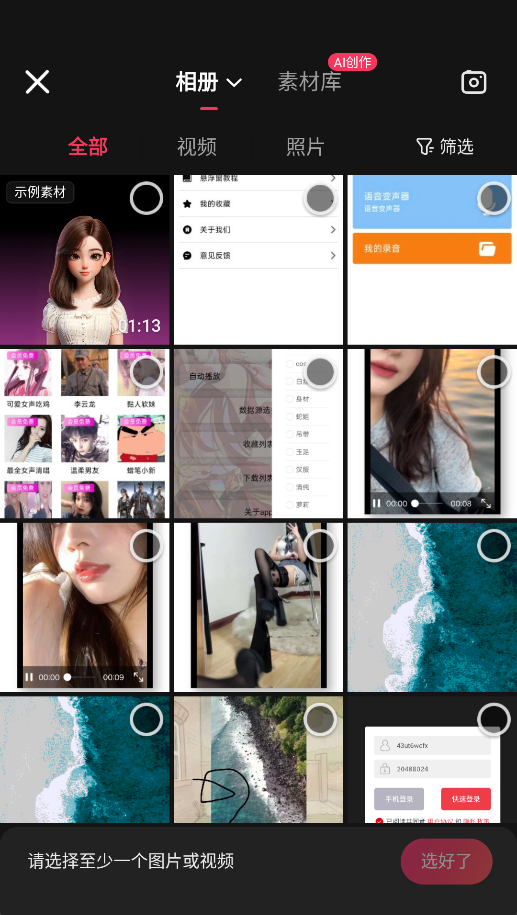
3、进入剪辑页,点击底部剪辑按钮。
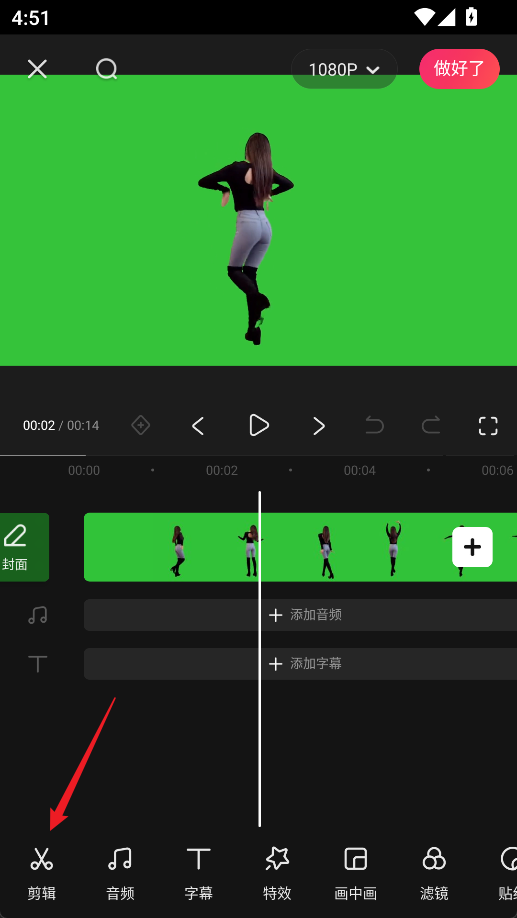
4、在弹出菜单中选择智能抠像。
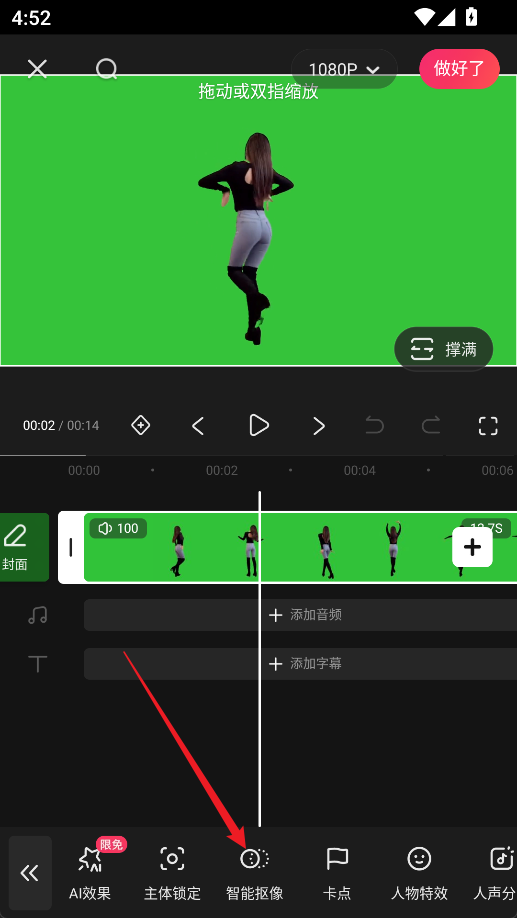
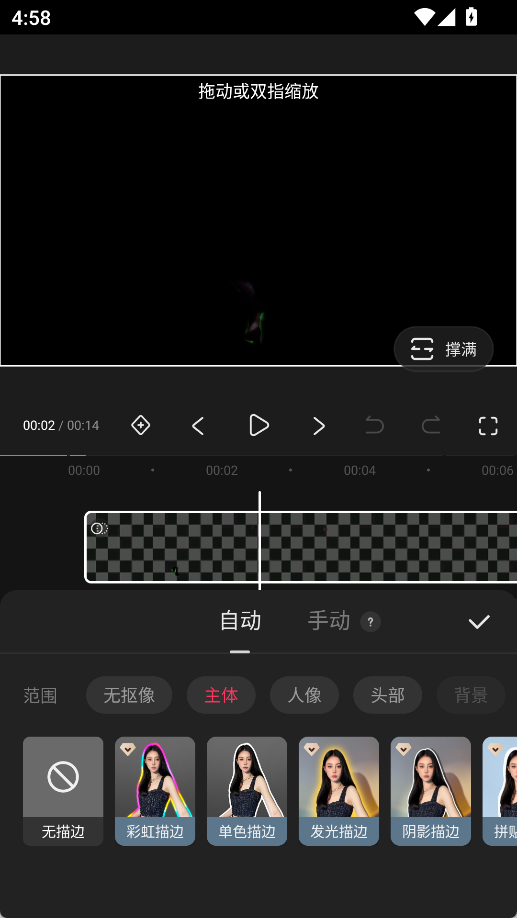
5、选择自动(一键抠人像)或手动(画笔涂抹保留区域、橡皮擦除背景),推荐手动更精准,完成点“√”确认。
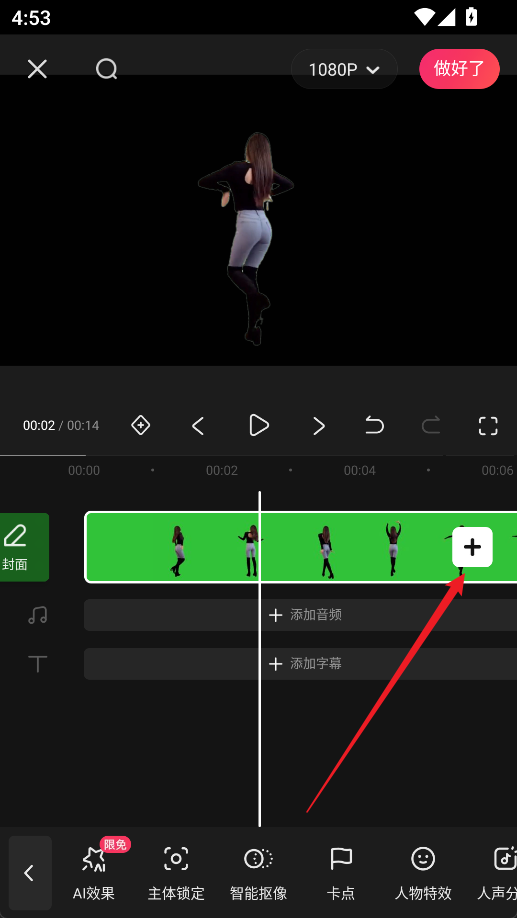
6、返回主界面,点击“+”号,导入新背景视频/图片。
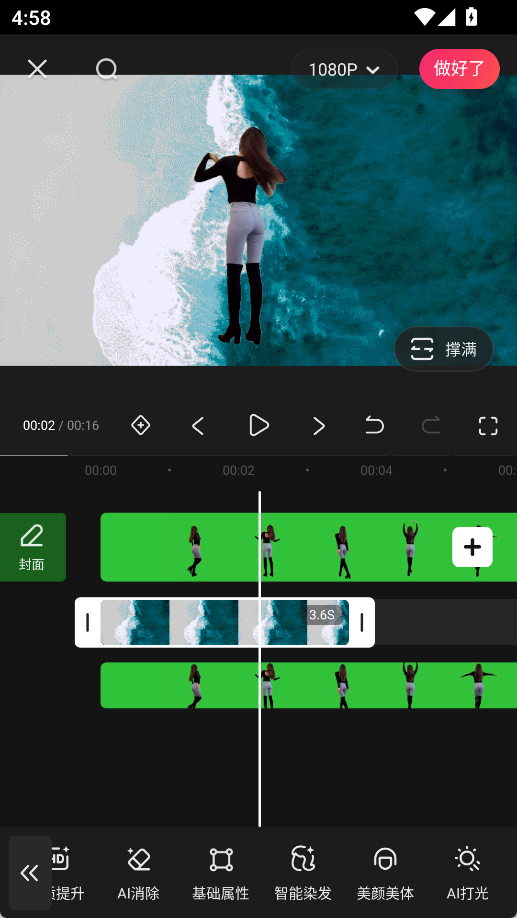
7、选中背景素材,点击画中画→切画中画,把抠好的主体放在上层、背景放在下层;调整大小与位置对齐。
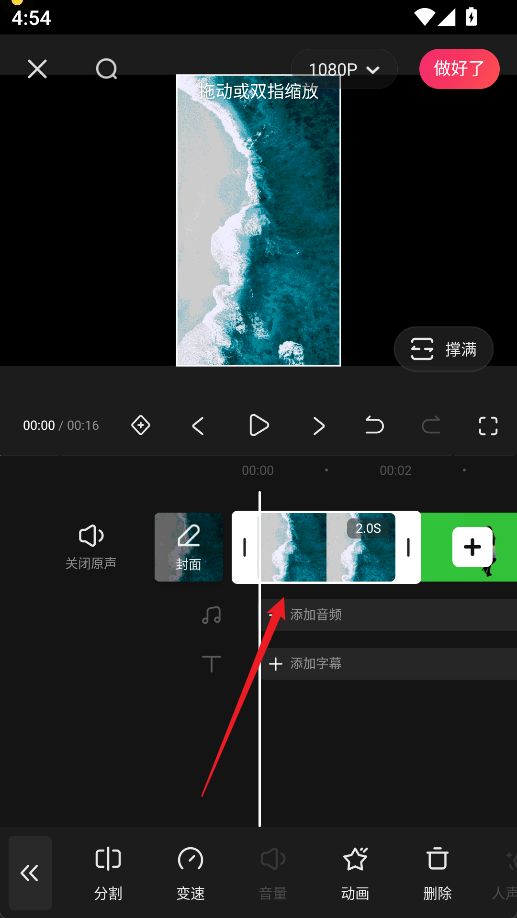
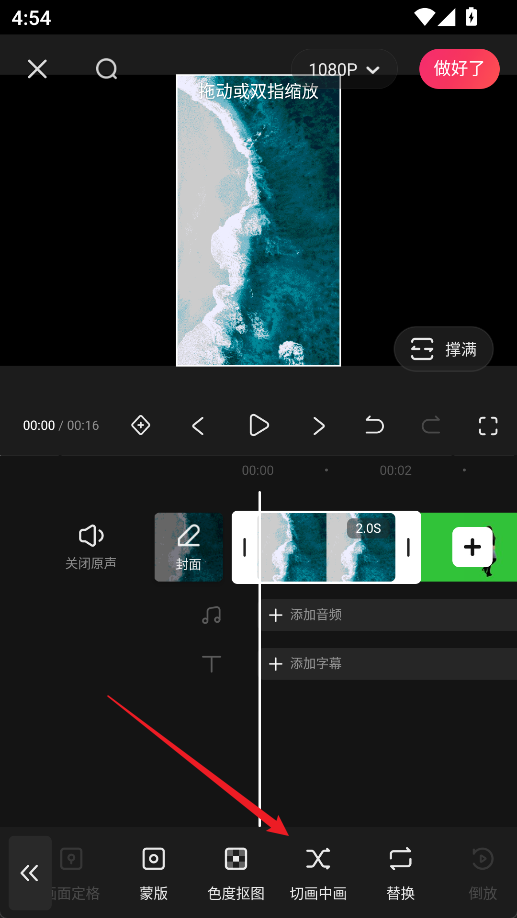
8、预览效果,满意后点击右上角导出,保存无水印成品。
1、剪辑功能全面覆盖,从基础分割裁剪到高级智能抠像,满足不同创作阶段的视频处理需求。
2、热门音乐、潮流贴纸、趣味特效与热梗内容,让视频紧跟网络热点节奏。
3、AI辅助工具加持,智能配音、语音转字幕、AI文案成片等功能,大幅提升创作效率与内容质量。
1、短时间内即可掌握核心剪辑技巧,避免“学剪辑比拍视频还难”的困境。
2、功能全部免费开放,导出视频无水印,对比同类软件的会员套路,这点格外圈粉。
3、创作中心提供精准趋势分析,帮助创作者提升作品曝光与粉丝互动效果。
1、执行视频基础编辑,完成分割、裁剪、拼接、倒放、变速、转场等操作,打造流畅视频节奏。
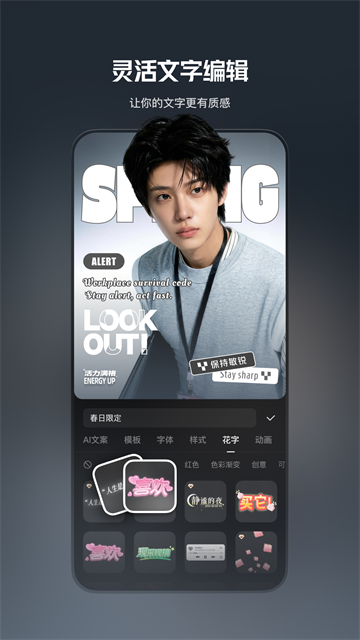
2、添加字幕、滤镜、美颜、画中画效果,利用智能抠像功能实现复杂画面合成,提升视频质感。
3、调用音乐音效库与素材中心,选择适配内容的 BGM、贴纸与特效,借助创作中心挖掘灵感、跟进趋势快影。
v7.42.0.742005
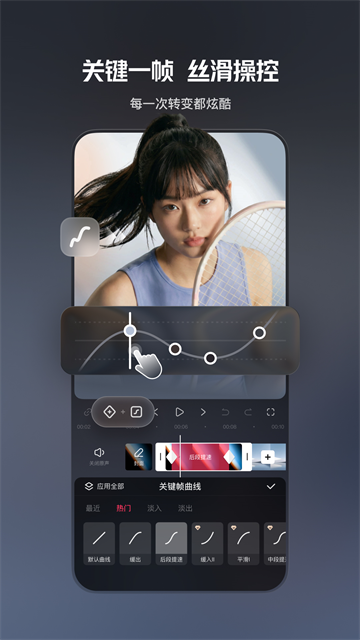
1、【自定义关键帧曲线】精准调节关键帧手感,自由掌控动画节奏。
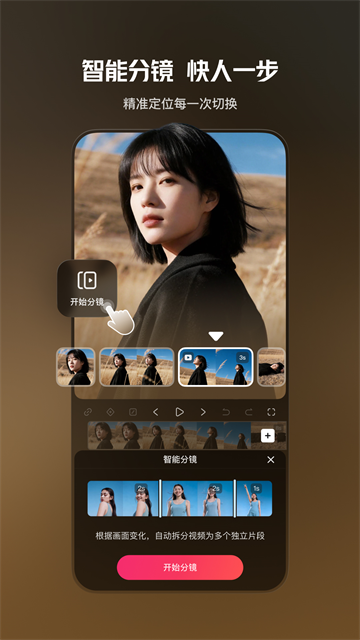
2、【智能分镜】自动识别分镜并拆分,让你的二创随心所欲。
3、【数字人带货】无需真人出镜,一键生成手持、摆放、溶图数字人带货视频。
4、修复已知问题,优化产品使用体验。
5、如在使用中遇到问题,欢迎通过【我的】->右上角【客服】随时联系我们~
应用信息
文件大小
180.74M
应用版本
7.42.0.742005
系统要求
安卓系统
应用语言
中文
开发商
北京快手科技有限公司
包名
com.kwai.videoeditor
MD5 值
f937e18b36e6616ceaf288aadc2313be
隐私说明
查看详情
游戏权限
查看详情
猜你喜欢
查看更多
视频剪辑
视频剪辑软件已经成了广大up主以及主播必备的应用程序。有时候我们拍摄的视频有很多不需要的片段,使用视频剪辑软件可以快速将长时长的视频剪辑为浓缩成精华的短视频,只需一部手机即可完成。